

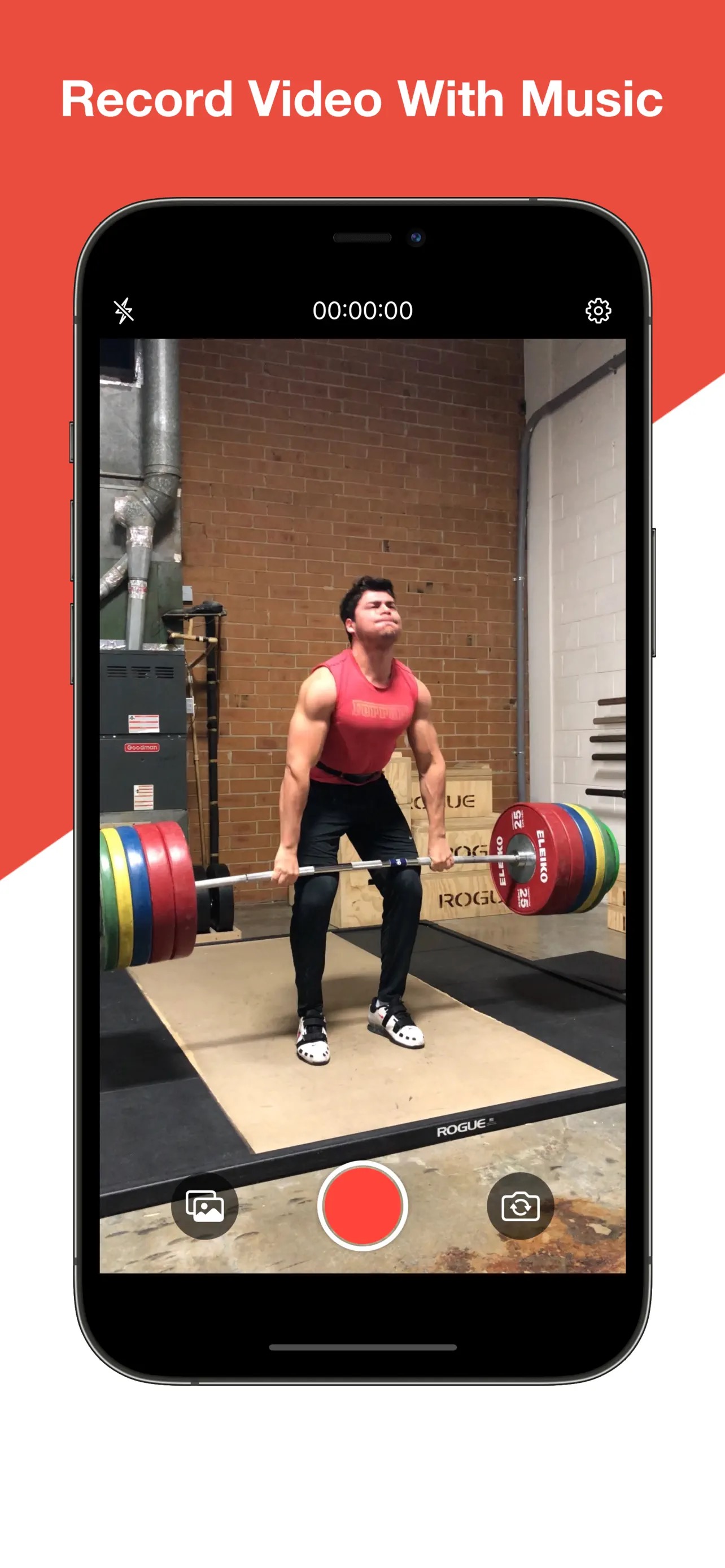
Mideo: Record Video With Music — мобильное приложение Topanga Technologies, LLC для записи видео без остановки фоновой музыки. Его основная задача уже заложена в названии: пользователь включает трек, подкаст, минус, метроном или другой звук, открывает Mideo и снимает ролик, пока аудио продолжает воспроизводиться. Это не монтажная программа и не универсальная видеостудия: Mideo работает как специализированная камера для ситуаций, где важно одновременно слушать музыку и записывать видео. На iOS приложение относится к категории Photo & Video, имеет возрастной рейтинг 4+, поддерживает iPhone, iPad, iPod touch и Apple Vision, а также доступно на Android.
Mideo особенно полезно в сценариях, где остановка музыки ломает сам процесс съёмки. Танцору нужен трек, под который он двигается. Спортсмену важно не останавливать плейлист во время подхода. Музыкант записывает исполнение под минус, метроном или референс. В обычной камере на многих устройствах запуск видеорежима конфликтует с воспроизведением аудио, а Mideo закрывает именно эту проблему: запись начинается в отдельном приложении, при этом звук из Spotify, Apple Music, Podcasts, YouTube, SoundCloud и других источников продолжает играть.
Главная особенность Mideo — не добавление музыки после съёмки, а запись в момент, когда музыка уже играет. Это важное отличие от классических видеоредакторов. В VSDC Free Video Editor, Shotcut, Movavi Video Editor или ВидеоМОНТАЖ пользователь обычно сначала снимает материал, затем добавляет дорожку на таймлайн. Mideo работает до этапа монтажа: оно помогает получить исходный ролик, не прерывая музыку во время записи.
Что такое Mideo и какую задачу решает приложение
Mideo — это камера с узкой специализацией. Пользователь запускает аудио в любом музыкальном приложении, открывает Mideo, нажимает Start Recording и записывает видео. В процессе съёмки музыку можно возобновлять, ставить на паузу или менять через Control Center на iPhone и через Notification Bar на Android. Видео сохраняется в Photos или Camera Roll, поэтому дальнейшая работа с файлом выполняется так же, как с обычным роликом, снятым камерой телефона.
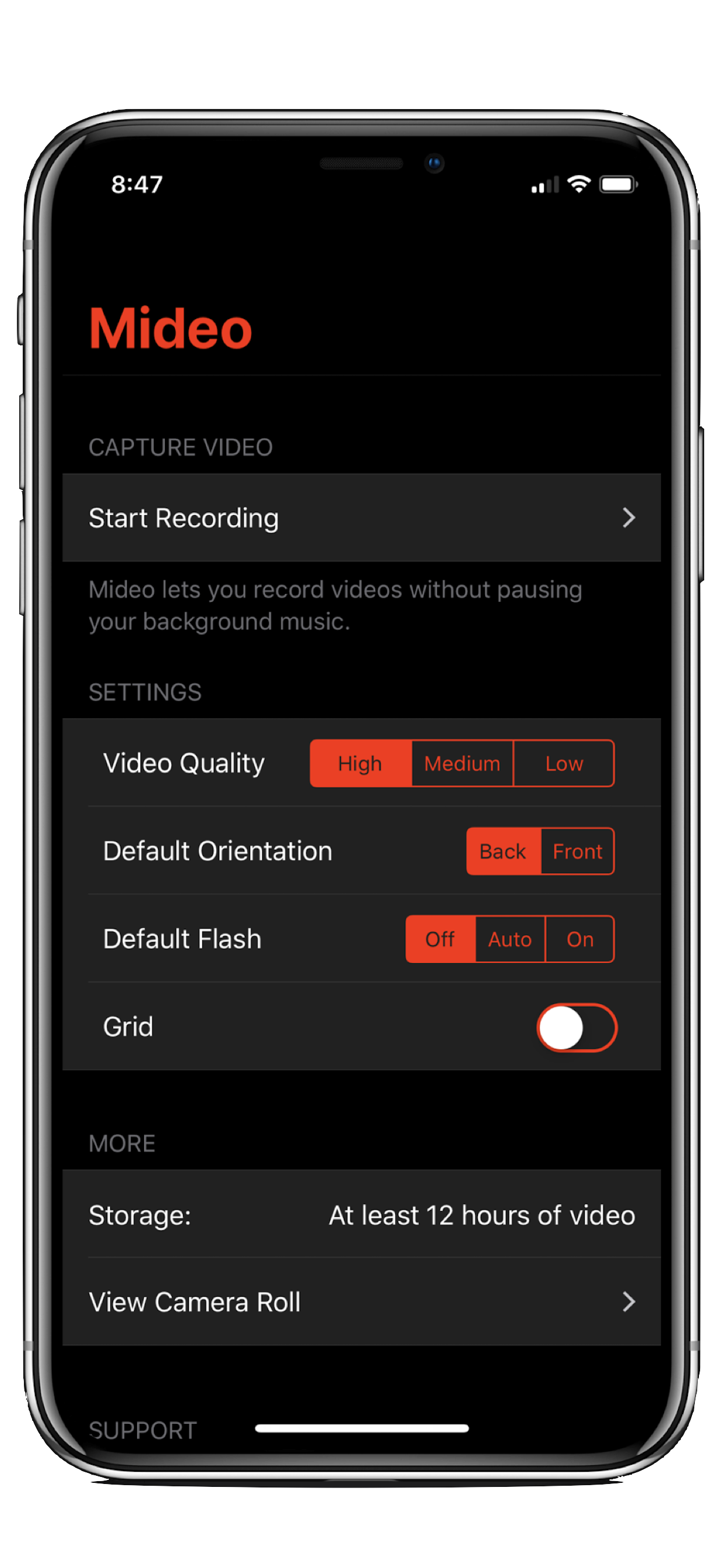
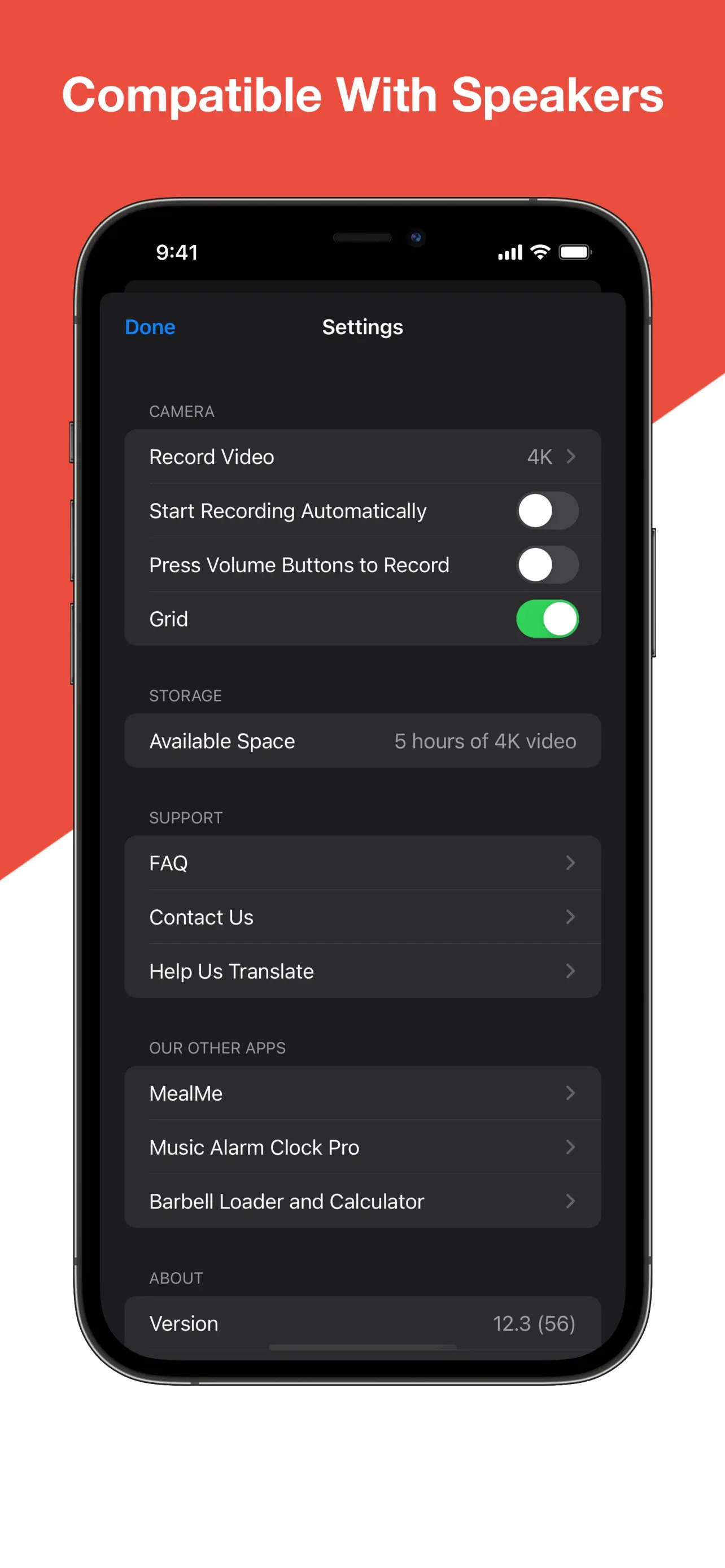
На главном экране Mideo видна логика приложения: сверху расположен блок CAPTURE VIDEO с кнопкой Start Recording, ниже — базовые параметры камеры. Пользователь выбирает Video Quality с вариантами High, Medium и Low, задаёт Default Orientation между Back и Front, управляет Default Flash через Off, Auto, On, включает или отключает Grid, а в блоке MORE видит оставшееся время записи через показатель Storage. Такой экран не похож на сложный видеоредактор: он ближе к панели камеры, где важны быстрый старт, ориентация, вспышка, сетка и доступ к сохранённым роликам.
Практическая ценность Mideo раскрывается в трёх типовых задачах:
записать тренировку, не останавливая музыку в наушниках;
снять танец или репетицию так, чтобы музыка играла через динамик и попадала в видео;
записать видео под музыку, но оставить итоговый ролик без фонового трека, если музыка звучит только в наушниках.
Приложение не подменяет монтаж, цветокоррекцию, стабилизацию в постобработке, многодорожечный звук или работу с титрами. Для таких задач уместнее использовать видеоредактор из раздела мультимедийных редакторов. Mideo решает более раннюю задачу: записать материал в тот момент, когда обычная камера мешает пользователю слушать звук.
Краткая карточка программы
| Параметр | Описание |
|---|---|
| Полное название | Mideo: Record Video With Music |
| Разработчик | Topanga Technologies, LLC |
| Тип программы | мобильное приложение-камера |
| Основная задача | запись видео при продолжающемся воспроизведении музыки |
| Категория iOS | Photo & Video |
| Android-категория | Video Players & Editors |
| Поддерживаемые устройства iOS | iPhone, iPad, iPod touch |
| Дополнительная платформа Apple | Apple Vision |
| Android | приложение доступно для Android-устройств через Google Play |
| Сохранение результата | Photos / Camera Roll |
| Камеры | фронтальная и основная |
| Ориентация | портретная и горизонтальная |
| Управление съёмкой | Start Recording, красная кнопка записи, кнопки громкости в поддерживаемой версии приложения |
| Качество видео | 720p, 1080p, 4K на устройствах с поддержкой 4K |
| Настройки камеры | flash, zoom, tap to focus, grid lines |
| Работа с музыкой | музыка продолжает играть во время записи |
| Музыка в ролике | попадает в видео при воспроизведении через динамик |
| Видео без музыки в файле | получается при воспроизведении музыки через наушники |
| Встроенные покупки | Mideo Pro Weekly, Mideo Pro Monthly, Mideo Pro Annual |
| Языки iOS-версии | английский, арабский, французский, немецкий, японский, корейский, русский, упрощённый китайский, испанский, шведский, традиционный китайский, турецкий |
| Возрастной рейтинг iOS | 4+ |
| Размер iOS-приложения | 1.8 MB |
Mideo стоит рассматривать как приложение для записи видео с фоновой музыкой, а не как редактор с библиотекой эффектов. В нём важны не переходы, слои и шаблоны, а корректная связка камеры, микрофона, фонового аудио и сохранения в системную галерею. Именно поэтому обзор Mideo должен начинаться не с эффектов, а с рабочего процесса: запустил музыку, открыл камеру, снял ролик, сохранил результат.
Интерфейс и логика работы
Интерфейс Mideo построен вокруг одного действия — начать видеозапись. На стартовом экране нет монтажной шкалы, медиабиблиотеки, дорожек, цветовых кривых и панелей экспорта. Пользователь сразу видит Start Recording, основные настройки камеры и переход к View Camera Roll. Такой подход снижает количество действий перед съёмкой: приложение открывается не для монтажа, а для быстрой записи в момент, когда музыка уже играет.
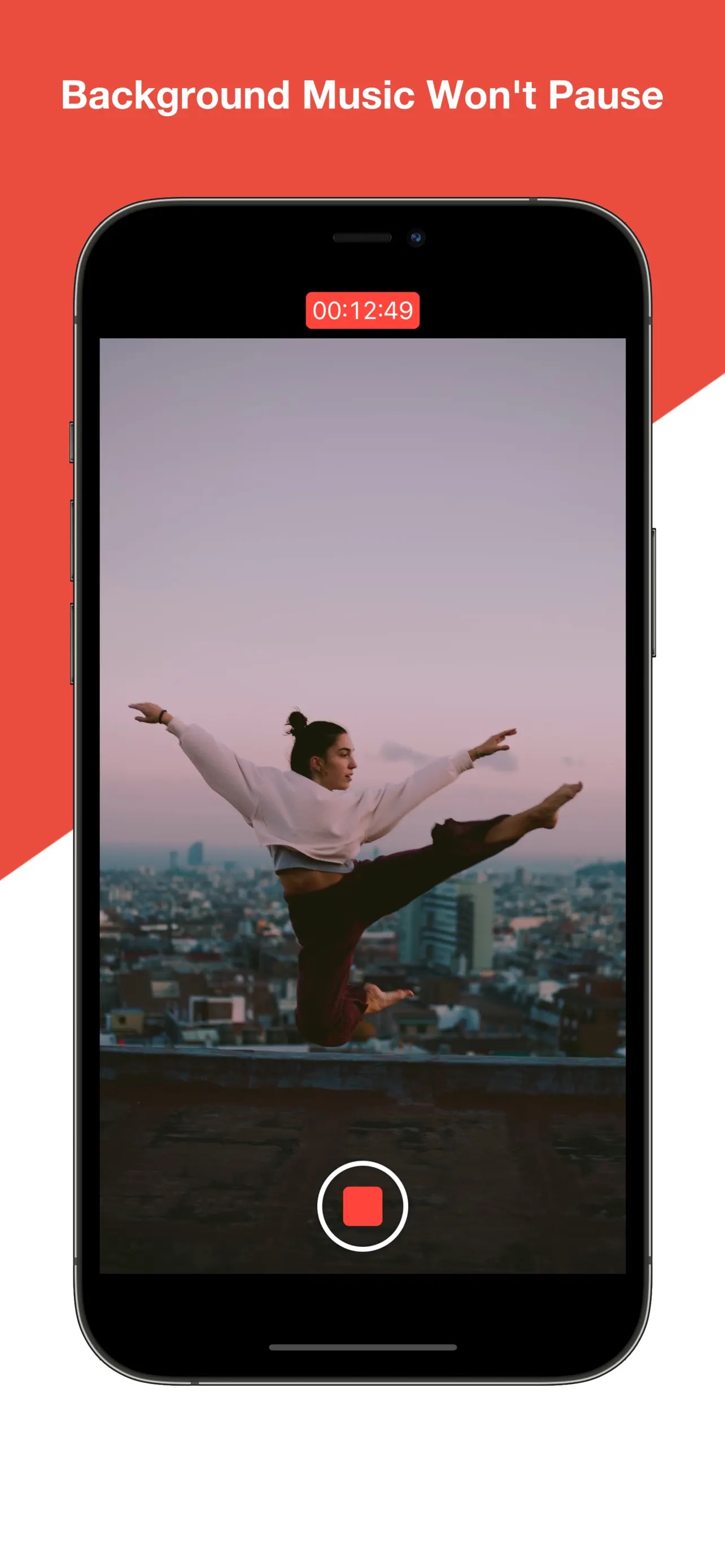
Блок CAPTURE VIDEO отвечает за запуск камеры. Нажатие Start Recording открывает экран записи. На нём виден таймер, красная кнопка записи, Cancel, значок переключения камеры и элементы управления, близкие к стандартной камере смартфона. При съёмке тренировки или танца это удобнее, чем запуск полноценного редактора: не нужно создавать проект, выбирать пропорции, импортировать файлы и настраивать таймлайн.
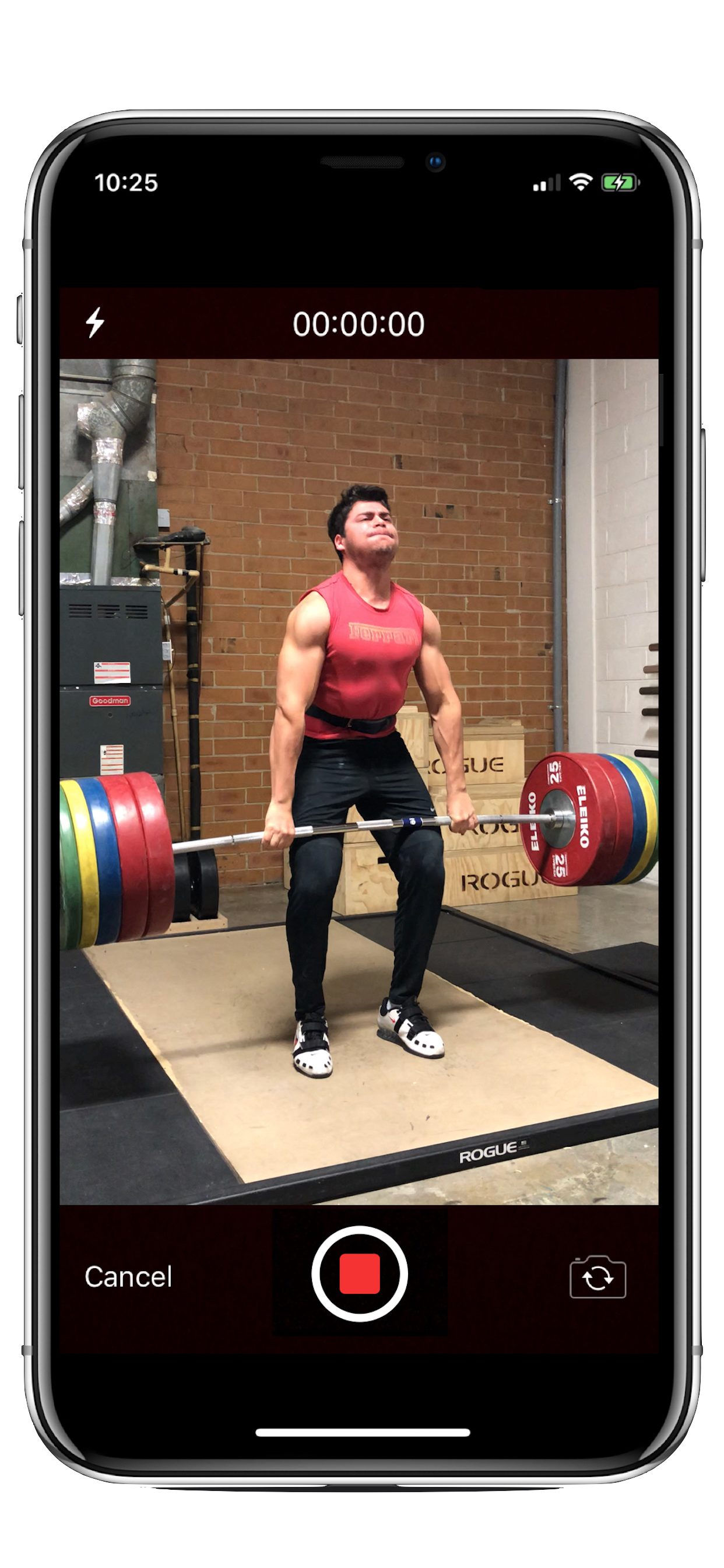
На экране записи видно, что Mideo использует камерную логику: таймер показывает длительность ролика, красная кнопка управляет записью, Cancel отменяет текущий экран, а переключатель камеры меняет направление съёмки. Для спорта это важно: телефон ставится на штатив или опору, пользователь запускает трек, открывает Mideo, нажимает запись и выполняет подход без остановки плейлиста.
В настройках главного экрана есть несколько элементов, которые влияют на повседневную работу:
| Элемент | Что делает | Практический смысл |
|---|---|---|
| Start Recording | открывает запись видео | быстрый старт без создания проекта |
| Video Quality | выбирает уровень качества | баланс между детализацией и размером файла |
| High / Medium / Low | варианты качества | подходят для разных задач и объёма свободного места |
| Default Orientation | выбирает камеру по умолчанию | помогает не переключать камеру уже во время записи |
| Back / Front | основная или фронтальная камера | Back — для съёмки со стороны, Front — для селфи-формата |
| Default Flash | задаёт поведение вспышки | полезно в помещении и при слабом освещении |
| Off / Auto / On | режимы вспышки | отключение, автоматический режим или принудительное включение |
| Grid | включает сетку | помогает выровнять кадр и держать объект в центре |
| Storage | показывает запас записи | пользователь видит оставшееся время, а не только объём памяти |
| View Camera Roll | открывает сохранённые ролики | быстрый просмотр результата после съёмки |
Mideo не перегружает пользователя профессиональными параметрами. В отличие от Blackmagic Camera или ProMovie Recorder, где внимание смещается к ISO, выдержке, частоте кадров, балансу белого и другим ручным настройкам, Mideo ориентирован на быстрый результат: сохранить музыку, снять видео и сразу получить файл в галерее.
Основные функции Mideo
Запись видео без остановки музыки
Главная функция Mideo — запись видео во время воспроизведения музыки. Пользователь включает аудио в Spotify, Apple Music, Podcasts, YouTube, SoundCloud или другом приложении, открывает Mideo и начинает съёмку. Музыка не останавливается автоматически при запуске записи, а при необходимости её можно возобновить или сменить через системную панель управления.
Такой сценарий нужен не только для красивых роликов. В тренировках музыка задаёт темп и помогает не сбиваться во время подхода. В танцах трек определяет ритм движения. В вокале и игре на инструменте аудио может быть минусом, кликом, метрономом или референсом. Mideo позволяет записать действие в естественных условиях, не заставляя пользователя выбирать между видео и звуком.
Поддержка разных источников аудио
Mideo работает с аудио, которое уже играет на устройстве. В инструкциях по использованию перечислены Spotify, Apple Music, Podcasts, YouTube и SoundCloud, но логика приложения не привязана только к этим сервисам: пользователь запускает звук из нужного приложения, затем открывает Mideo и снимает ролик.
Для записи тренировки это означает, что можно оставить рабочий плейлист в музыкальном сервисе. Для музыканта — включить минус или подкастовый источник. Для бытовой съёмки — не останавливать аудиокнигу или подкаст, если видео нужно снять быстро и без переключений.
Запись видео с музыкой в самом ролике
Mideo различает два сценария: музыка может просто играть для пользователя или попасть в итоговый файл. Чтобы фоновая музыка была слышна в самом видео, аудио нужно воспроизводить через динамик телефона или внешний динамик. В этом случае микрофон устройства захватывает звук из окружающей среды вместе с голосом, шагами, ударом штанги, вокалом или другим реальным звуком сцены.
Такой способ подходит для танцевального ролика, где важно, чтобы музыка совпадала с движением. Он также уместен для демонстрации упражнения под трек, короткого видео для соцсетей или репетиции, где нужно слышать и исполнителя, и фон. Качество музыки при этом зависит от динамика, громкости, расстояния до микрофона, помещения и посторонних шумов. Это не цифровое наложение аудиодорожки, а запись звука микрофоном во время съёмки.
Запись видео без фоновой музыки в файле
Чтобы снять ролик под музыку, но не записывать сам трек в видео, музыку нужно слушать через наушники. Тогда пользователь продолжает слышать аудио, а микрофон Mideo записывает только доступный ему внешний звук: голос, шум помещения, дыхание, шаги, звук тренажёра или тишину.
Этот режим особенно полезен спортсменам. Можно включить музыку в AirPods или других наушниках, записать технику упражнения и отправить видео тренеру без фонового трека. То же относится к танцорам, которым нужно проверить движение под музыку, но сохранить файл без стороннего аудио. Для музыкантов такой сценарий подходит, когда трек нужен только как ориентир, а в ролике должна остаться живая запись инструмента или голоса.
Управление музыкой во время записи
На iPhone Mideo использует системный Control Center для управления аудио. На iPhone X и более новых моделях панель открывается свайпом вниз из правого верхнего угла, на iPhone 8 и более ранних моделях, а также на iPod touch — свайпом вверх от нижнего края. На Android для управления используется Notification Bar.
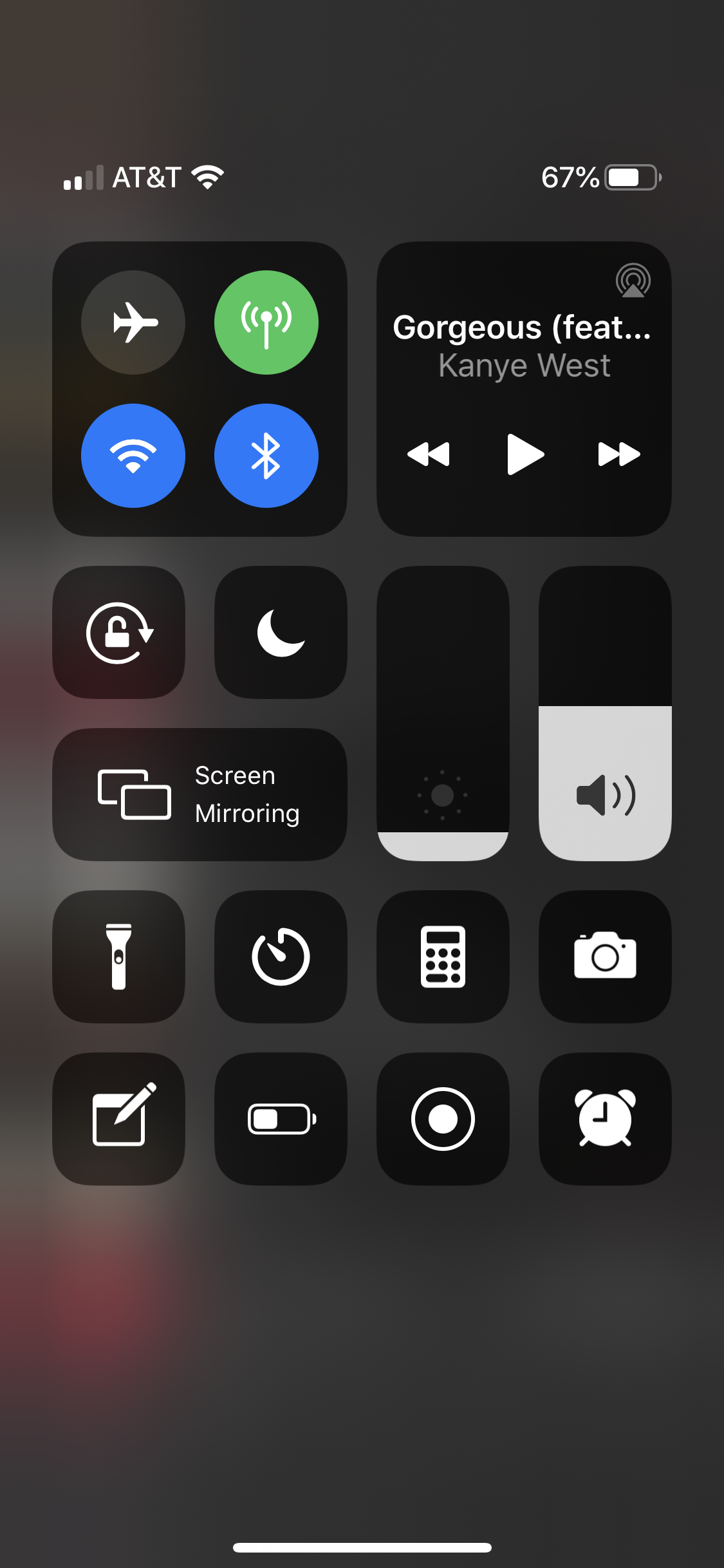
Control Center важен в тех случаях, когда музыка поставилась на паузу, нужно сменить трек или продолжить воспроизведение без выхода из Mideo. Для длинной записи это особенно заметно: пользователь не закрывает экран камеры, не переключается в музыкальное приложение и не теряет текущий кадр.
Камера, ориентация, вспышка, фокус и сетка
Mideo поддерживает фронтальную и основную камеру, портретную и горизонтальную ориентацию, вспышку, масштабирование, tap to focus и grid lines. Эти элементы делают приложение ближе к стандартной камере смартфона: пользователь не осваивает отдельный монтажный интерфейс, а работает с привычными действиями — выбрать камеру, навести кадр, включить сетку, сфокусироваться касанием и начать запись.
Default Orientation помогает заранее выбрать, какой камерой начинать съёмку. Для тренировки чаще используется Back, потому что телефон стоит перед спортсменом и снимает со стороны. Для быстрых обращений, вокальных проб или реакции на музыку удобнее Front, где пользователь видит себя на экране. В истории исправлений Mideo отдельно затрагивалась проблема переключения ориентации после retake, поэтому практичнее выбрать нужную камеру заранее, а не часто менять её в процессе.
Grid полезна для кадрирования. При записи приседа, становой тяги или рывка сетка помогает поставить корпус и штангу в центр. При танцевальном видео она помогает удерживать линию пола и не заваливать горизонт. При съёмке музыкального инструмента сетка упрощает размещение рук, микрофона или стойки.
Разрешение 720p, 1080p и 4K
Mideo предлагает запись в 720p, 1080p и 4K, при этом 4K работает на устройствах с поддержкой 4K-камеры.
Разные разрешения имеют разный практический смысл:
| Разрешение | Когда подходит | Ограничение |
|---|---|---|
| 720p | короткие технические ролики, быстрый просмотр, экономия места | меньше деталей при кадрировании и просмотре на большом экране |
| 1080p | тренировки, танцы, бытовая съёмка, отправка тренеру или друзьям | занимает больше места, чем 720p |
| 4K | детальная съёмка, архив, крупный экран, запас для кадрирования | доступно только на устройствах с 4K-камерой и быстрее расходует память |
В Mideo есть показатель оставшегося времени записи, который переводит свободное место в понятную для пользователя длительность. Это удобнее, чем смотреть только гигабайты в настройках телефона: перед длинной тренировкой, репетицией или танцевальным прогоном сразу видно, хватит ли памяти на запись.
Сохранение в Photos и Camera Roll
Mideo сохраняет снятые ролики в Photos или Camera Roll. После записи файл доступен в системной галерее, откуда его можно просмотреть, отправить, обрезать системными средствами или открыть в отдельном редакторе.
Важный момент — разрешения доступа. Для корректного сохранения Mideo нужен доступ Read + Write к Photos. Если видео не сохраняется, поддержка Mideo рекомендует проверить разрешения в настройках iPhone, не покидать приложение во время этапов Trimming или Saving и следить за свободным местом на устройстве.
Trimming и Editing
На странице Mideo среди функций указаны Trimming & Editing. В контексте приложения это не полноценный видеомонтаж с дорожками и эффектами, а базовая обработка результата после записи. Скриншот с экраном обрезки показывает превью ролика, шкалу с фрагментами, кнопку Cancel, кнопку воспроизведения и Done.

Обрезка нужна для типичных коротких роликов: удалить ожидание перед подходом, оставить только танцевальный прогон, убрать момент установки телефона или завершить клип сразу после нужного фрагмента. Для более сложной работы — титров, цветокоррекции, монтажа нескольких дублей, наложения графики — лучше использовать отдельные редакторы, например Shotcut, VSDC Free Video Editor или Movavi Video Editor.
Автоматическая запись при открытии
В Mideo есть опция автоматического старта записи при открытии приложения. Она нужна для ситуаций, где лишнее нажатие мешает: телефон уже установлен, пользователь готов к подходу, танец начинается сразу, а камера должна включиться без дополнительного действия. Google Play описывает эту функцию как возможность начинать запись при каждом открытии приложения без нажатия кнопки записи.
В истории развития Mideo эта функция менялась. В релизе 10.2 появилась опция Record Automatically, а в 10.3 автозапись сделали выключенной по умолчанию после отзывов пользователей. Это логичное изменение: автоматический старт удобен в тренировках, но в повседневном использовании может мешать, если пользователь открыл приложение только для настройки, проверки памяти или просмотра Camera Roll.
Ручная экспозиция и кнопки громкости
В развитии Mideo появились две функции, которые особенно важны при съёмке без помощника: ручная экспозиция после tap to focus и старт/остановка записи кнопками громкости. Ручная экспозиция работает через свайп вверх или вниз после касания для фокусировки, а кнопки громкости дают физический способ управлять записью.
Физические кнопки полезны, когда экран неудобно нажимать: телефон стоит на штативе, пользователь в перчатках, устройство закреплено на держателе или кадр уже выстроен. Для записи упражнения это сокращает риск сдвинуть телефон при касании экрана. Для музыканта — помогает начать запись, не перекрывая кадр рукой. Для танцора — даёт быстрый запуск перед отходом на позицию.
Как пользоваться Mideo
Как записать видео и оставить музыку включённой
Базовый сценарий работы с Mideo состоит из нескольких действий. Он не требует создания проекта и не похож на монтажный процесс.
Запустите музыку, подкаст, минус или другой звук в нужном приложении.
Оставьте аудио играть или поставьте его на паузу перед открытием камеры.
Откройте Mideo.
Нажмите Start Recording.
На экране камеры нажмите красную кнопку записи.
При необходимости откройте Control Center на iPhone или Notification Bar на Android и смените трек, возобновите музыку или поставьте её на паузу.
Завершите запись.
Откройте ролик через View Camera Roll или в системном приложении Photos.
Этот способ подходит для записи видео во время воспроизведения музыки, когда пользователю важно слушать трек, но не обязательно записывать его в файл. Например, спортсмен слушает музыку в наушниках, записывает подход и затем отправляет ролик тренеру.
Как записать видео, где музыка слышна в ролике
Чтобы музыка попала в итоговое видео, нужно воспроизводить её через динамик телефона или внешний динамик. Mideo сохраняет видеоряд, а микрофон записывает звук из окружающей среды.
Порядок действий:
Включите нужный трек в музыкальном приложении.
Переключите звук на встроенный динамик телефона или внешний динамик.
Разместите динамик так, чтобы микрофон телефона уверенно захватывал музыку.
Откройте Mideo.
Проверьте кадр, ориентацию камеры и вспышку.
Нажмите Start Recording.
Запишите ролик.
Просмотрите результат в Photos или Camera Roll.
Такой сценарий подходит для танцев, коротких видео с движением под трек, демонстрации упражнения под музыку, репетиции вокала или игры на инструменте. Нужно учитывать, что это акустическая запись, а не прямое цифровое добавление трека. Если музыка нужна в чистом качестве, файл лучше обработать после съёмки в видеоредакторе.
Как записать тренировку под музыку без фонового трека в файле
Для тренировки часто важнее не звук в ролике, а сам факт, что музыка не прекращается во время подхода. В этом случае пользователь надевает наушники, запускает трек, открывает Mideo и записывает технику. Музыка остаётся слышна спортсмену, но не записывается как фоновый трек, потому что не звучит через динамик.
Практический порядок:
Подключите наушники.
Запустите тренировочный плейлист.
Поставьте телефон так, чтобы полностью попадали нужные движения.
На главном экране Mideo выберите Back или Front в Default Orientation.
Включите Grid, если нужно выровнять кадр.
Нажмите Start Recording.
Выполните упражнение.
Остановите запись.
Откройте ролик и проверьте, видны ли техника, положение корпуса, амплитуда и работа снаряда.
Для силовых упражнений полезно заранее проверить свободное место через Storage. Длинные записи быстро заполняют память, особенно при высоком качестве видео. Mideo показывает оставшееся время записи, поэтому пользователь видит не абстрактный объём хранилища, а практический запас в минутах.
Как пользоваться Control Center во время записи
На iPhone Control Center нужен для управления музыкой без выхода из Mideo. На моделях iPhone X и новее он открывается свайпом вниз из правого верхнего угла. На iPhone 8, более ранних iPhone и iPod touch он открывается свайпом вверх от нижнего края экрана. На Android аналогичную роль выполняет Notification Bar.
Через системную панель пользователь решает три задачи:
возобновляет трек, если аудио остановилось;
ставит музыку на паузу перед дублем;
переключает композицию, не закрывая Mideo.
Во время сохранения длинного видео лучше не уходить из Mideo и не менять состояние приложения. Поддержка Mideo отдельно предупреждает о стадиях Trimming и Saving: при длинных роликах приложение должно завершить обработку и запись файла в Photos.
Как выбрать качество записи
На главном экране Mideo качество выбирается в строке Video Quality. Доступные варианты — High, Medium и Low. В отдельной справке по разрешениям объясняется, что на iPhone эти уровни связаны с системными настройками камеры Settings > Camera > Record Video, где доступны варианты вроде 720p, 1080p и 4K.

Для повседневной записи тренировки обычно достаточно 1080p: видео остаётся чётким, но не расходует память так быстро, как 4K. Для короткого танцевального ролика или архивной записи техники можно использовать 4K, если устройство поддерживает такое разрешение. Для длинной записи, где важна не максимальная детализация, а длительность, подойдёт более экономный режим.
Практические сценарии использования
Тренировки и фитнес
Mideo хорошо подходит для силовых тренировок, гимнастики, кроссфита, бега на дорожке, растяжки, йоги и любых занятий, где пользователь хочет слушать музыку и одновременно записывать технику. В отзывах Mideo часто встречаются спортсмены, которым нужно снимать подходы для тренера или личного анализа. На сайте Mideo среди пользовательских сценариев отдельно выделены weightlifters, powerlifters, track & field athletes и workout PR’s.
Для силового спорта Mideo решает конкретную проблему: музыка в наушниках не обрывается при старте видеозаписи. Спортсмен ставит телефон сбоку или спереди, включает Grid, выбирает Back в Default Orientation и записывает подход. После записи ролик можно открыть в Photos, обрезать начало и конец, а затем отправить тренеру.
Для фитнеса и групповых тренировок важна другая сторона: музыка может играть через динамик и попадать в видео. Тогда ролик сохраняет атмосферу занятия и помогает показать связку движений в ритме. При этом Mideo не синхронизирует звук как студийный редактор: микрофон записывает то, что слышно в помещении.
Танцы и короткие ролики
Танцевальные ролики требуют, чтобы музыка играла во время съёмки. Без трека сложно попасть в ритм, особенно при коротких движениях, смене темпа или тренировке конкретного фрагмента. Mideo позволяет танцору включить музыку, поставить телефон, выбрать фронтальную или основную камеру и записать дубль без остановки аудио.
Для танцев есть два рабочих режима:
| Сценарий | Как включить музыку | Что получится |
|---|---|---|
| Видео с музыкой в файле | через динамик телефона или внешний динамик | микрофон запишет музыку вместе с движением |
| Видео без музыки в файле | через наушники | пользователь слышит трек, а ролик остаётся без фоновой музыки |
Первый вариант удобен для быстрого просмотра и публикации без отдельного монтажа. Второй — для анализа движения, когда трек не нужен в файле или его планируется добавить отдельно в редакторе.
Музыкальные репетиции
Музыкантам Mideo помогает записывать себя под минус, референс или метроном. В сценариях Mideo упоминаются drummer и singer, а в пользовательских отзывах описывается запись барабанов под музыку.
Для репетиции есть несколько вариантов:
вокалист включает минус в динамик и записывает исполнение вместе с фоновой музыкой;
барабанщик слушает трек или клик и записывает игру;
гитарист включает backing track в наушниках и снимает видео без записи самого трека;
преподаватель или ученик записывает фрагмент упражнения под метроном.
При записи через наушники музыка не попадает в итоговый файл как цифровой звук. Для записи чистого микса лучше использовать отдельное аудиоустройство или редактор после съёмки. Mideo остаётся камерой, а не цифровой аудиостанцией.
Бытовая съёмка
Mideo полезно и вне творческих задач. Иногда пользователь слушает подкаст, аудиокнигу или музыку и хочет быстро снять видео: ребёнок что-то делает, животное ведёт себя забавно, на прогулке появился интересный момент. Обычное переключение в видеокамеру может остановить аудио, а Mideo позволяет не прерывать прослушивание.
В бытовом сценарии особенно важны простота интерфейса и сохранение в Photos. Пользователь не занимается проектами, не выбирает шаблон и не думает об экспорте: ролик попадает в привычную галерею.
Плюсы и минусы Mideo
Плюсы:
Mideo решает конкретную проблему записи видео при продолжающемся воспроизведении музыки;
приложение работает с аудио из разных источников, включая Spotify, Apple Music, Podcasts, YouTube и SoundCloud;
видео сохраняется в Photos или Camera Roll;
доступны фронтальная и основная камера;
поддерживаются портретная и горизонтальная ориентация;
есть flash, zoom, tap to focus и grid lines;
можно выбрать 720p, 1080p или 4K на устройствах с поддержкой 4K;
приложение показывает оставшееся время записи через показатель свободного хранилища;
есть опция автоматической записи при открытии приложения;
поддерживается управление музыкой через Control Center на iPhone и Notification Bar на Android;
в Mideo предусмотрены базовые действия с роликом после записи, включая trimming;
для iOS-версии доступен русский язык интерфейса;
история обновлений показывает развитие iPad-поддержки, 4K, pinch to zoom, ultra wide и telephoto lenses, ручной экспозиции и управления кнопками громкости.
Минусы:
Mideo не заменяет полноценный видеоредактор с таймлайном, несколькими дорожками, цветокоррекцией и графикой;
музыка попадает в ролик только при воспроизведении через динамик, а качество такого звука зависит от микрофона, помещения и громкости;
при прослушивании через наушники музыка остаётся слышна пользователю, но не записывается в видео;
4K работает только на устройствах с 4K-камерой;
для корректного сохранения нужны разрешения доступа к Photos и достаточный объём свободной памяти;
длинные видео требуют дождаться завершения Trimming или Saving;
часть возможностей связана с Mideo Pro;
подписки Mideo Pro в американской iOS-витрине имеют варианты Weekly, Monthly и Annual с ценами $3.99, $7.99 и $49.99 соответственно;
отдельные пользовательские отзывы критикуют стоимость подписки и проблемы с ожидаемым поведением звука в некоторых сценариях.
Системные требования
iPhone, iPad, iPod touch и Apple Vision
Для iPhone и iPod touch требуется iOS 15.6 или новее. Для iPad требуется iPadOS 15.6 или новее. Для Apple Vision требуется visionOS 1.0 или новее. Размер iOS-приложения — 1.8 MB.
| Устройство | Требование |
|---|---|
| iPhone | iOS 15.6 или новее |
| iPad | iPadOS 15.6 или новее |
| iPod touch | iOS 15.6 или новее |
| Apple Vision | visionOS 1.0 или новее |
| Размер iOS-приложения | 1.8 MB |
| Возрастной рейтинг | 4+ |
| Языки | английский, русский и другие языки из списка iOS-версии |
Для записи нужны камера, микрофон, доступ к Photos с правом Read + Write и свободное место для сохранения видео. Mideo показывает оставшееся время записи внутри приложения, поэтому пользователь видит, сколько минут видео поместится на устройстве.
Android
Android-версия Mideo работает как приложение для записи видео с музыкой: пользователь запускает аудио, открывает Mideo, начинает запись, а ролики сохраняются в Photos. В описании Android-версии подтверждены встроенная камера устройства, сохранение в Photos, поддержка front/back, portrait/landscape, flash, zoom, tap to focus, grid lines, 720p, 1080p и 4K на поддерживаемых устройствах.
Для Android-использования нужны:
устройство с камерой и микрофоном;
доступ к системной галерее для сохранения видео;
свободное место в памяти;
работающая панель уведомлений для управления музыкой через Notification Bar;
устройство с 4K-камерой, если нужна запись в 4K.
Минимальная версия Android в доступном описании Google Play не раскрыта, поэтому в системных требованиях корректно указывать только подтверждённые аппаратные и функциональные условия.
Отзывы пользователей и профильных изданий
Усреднённое мнение пользователей
В iOS-витрине Mideo имеет рейтинг 4.7 и около 6K Ratings в американской карточке приложения. В рыночном профиле MWM указывается рейтинг 4.7/5 и 9.1K Total Ratings. Разница в количестве оценок связана с разными витринами, временем обновления и методикой агрегирования, но общий пользовательский профиль остаётся положительным: приложение воспринимают как простой инструмент для конкретной задачи — записывать видео, пока играет музыка.
Положительные отзывы чаще всего связаны с тренировками и танцами. Пользователи описывают Mideo как решение для записи подходов, танцевальных дублей и музыкальных занятий, где остановка аудио мешает процессу. В отзывах на странице Mideo есть отдельные сценарии Dancers, Weightlifters, Powerlifters, Workout PR's, Drummers, Track & Field Athletes.
Отрицательные отзывы концентрируются вокруг ожиданий. Часть пользователей ожидает, что музыка из наушников попадёт в файл как аудиодорожка, но Mideo работает иначе: чтобы трек был слышен в ролике, он должен звучать через динамик и записываться микрофоном. Также встречаются претензии к подписке, цене и отдельным проблемам сохранения или дальнейшей обрезки видео в Photos.
Мнение профильных сайтов
GeeksModo рассматривает Mideo как приложение для iPhone, которое позволяет записывать видео при продолжающемся воспроизведении музыки. В материале акцент сделан именно на сценарии, когда музыка не ставится на паузу во время записи.
UpdateStar относит Mideo к категории Audio & Multimedia, даёт пользовательскую оценку 5 из 5 и выделяет способность добавлять музыку к записанным видео, интерфейс для записи и редактирования, а среди минусов — покупки внутри приложения и меньший набор продвинутых инструментов по сравнению со специализированными видеоредакторами. Часть формулировок UpdateStar стоит воспринимать как обзор каталога, потому что Mideo по своей логике в первую очередь записывает видео во время воспроизведения музыки, а не заменяет монтажную программу.
MWM описывает Mideo через рыночный профиль: приложение относится к Photo & Video, имеет высокий пользовательский рейтинг и рассматривается как инструмент для записи видео без прерывания фонового аудио.
Общий вывод по отзывам простой: пользователи довольны Mideo, когда им нужна ровно его основная функция. Разочарование появляется там, где от приложения ждут студийной записи внутреннего звука из другого приложения, полноценного видеомонтажа или бесплатного набора профессиональных инструментов. Mideo лучше оценивать как специализированную камеру, а не как универсальную видеостудию.
Сравнение с аналогами
Mideo конкурирует не со всеми видеоредакторами, а с приложениями, которые закрывают соседние задачи: запись с музыкой, продвинутая мобильная камера, запись с ручными параметрами, базовый монтаж после съёмки. Для честного сравнения важно разделять три группы:
приложения для записи видео при играющей музыке;
приложения-камеры с расширенным ручным контролем;
полноценные редакторы для монтажа после съёмки.
| Программа | Основная задача | Работа с музыкой во время записи | Ручные настройки камеры | Монтаж | Для кого подходит |
|---|---|---|---|---|---|
| Mideo | записывать видео без остановки музыки | центральная функция | базовые камерные настройки, фокус, экспозиция, zoom, grid | базовая обрезка | спортсмены, танцоры, музыканты, пользователи, которым нужна простая запись с музыкой |
| Media Monster - Record & Edit | запись и редактирование видео при воспроизведении музыки | поддерживается запись while playing music | несколько camera options | simple built-in editing tools | пользователи, которым нужна запись с музыкой и простые правки в одном приложении |
| VideoCam+ Video Recorder | запись, пауза, продолжение, управление клипами, текст, изображения, GIF | фокус не на музыке, а на видеосессиях и редакторе | HD/4K, timestamp | текст, изображения, GIF, управление клипами | пользователи, которым нужна пауза/продолжение записи и встроенные добавления |
| ProMovie Recorder | профессиональная мобильная видеокамера | не основная специализация | exposure, shutter speed, ISO, focus, white balance, frame rate | фокус на съёмке, не на монтаже | пользователи, которым нужен ручной контроль видеосъёмки |
| Blackmagic Camera | профессиональная камера с киношными настройками | не основная специализация | frame rate, shutter angle, white balance, ISO | интеграция с рабочими процессами Blackmagic | продвинутые авторы, мобильная съёмка с ручными параметрами |
| Стандартная Camera | обычная съёмка на устройстве | зависит от ОС и настроек | зависит от модели и системы | базовые системные действия | быстрые бытовые ролики без отдельного приложения |
Mideo и Media Monster - Record & Edit
Media Monster - Record & Edit ближе всего к Mideo по основной идее: оно тоже позволяет записывать видео во время воспроизведения музыки и сочетает запись с простыми встроенными инструментами редактирования.
Разница в позиционировании заметна по интерфейсной логике. Mideo выглядит как максимально прямой инструмент: включить музыку, нажать Start Recording, сохранить ролик. Media Monster делает акцент ещё и на редактировании. Поэтому Mideo удобнее, когда нужна предсказуемая камера без лишних этапов, а Media Monster интереснее тем, кто хочет объединить запись и простые правки в одном приложении.
Mideo и VideoCam+ Video Recorder
VideoCam+ Video Recorder — это all-in-one video recorder & video editor. Приложение создаёт camera video sessions, управляет записанными клипами, добавляет Text / Image / GIF, поддерживает timestamp и запись в HD или 4K. Отдельный сайт VideoCam+ подчёркивает Pause & Resume, возможность продолжить запись и сохранить фрагменты как одно видео.
Mideo проще и уже. Оно не пытается быть редактором с GIF, текстом и набором клипов. Его сильная сторона — запись видео без остановки музыки. VideoCam+ лучше подходит, когда нужно записывать фрагментами, ставить запись на паузу, добавлять текст или timestamp. Mideo выигрывает в сценариях, где музыка — центральный элемент процесса.
Mideo и ProMovie Recorder
ProMovie Recorder ориентирован на ручной контроль камеры. В нём доступны 4K, 1080p с высокой частотой кадров, ручная экспозиция, shutter speed, ISO, focus и white balance.
Mideo не конкурирует с ProMovie Recorder по профессиональным параметрам. ProMovie Recorder нужен тем, кто строит кадр, управляет экспозицией, частотой кадров и балансом белого. Mideo нужен тем, кто хочет снять ролик под музыку и не потерять плейлист. После появления ручной экспозиции Mideo стало гибче, но его интерфейс всё равно остаётся камерой для быстрой записи, а не профессиональной видеосистемой.
Mideo и Blackmagic Camera
Blackmagic Camera переносит в смартфон интерфейс и настройки камер Blackmagic: frame rate, shutter angle, white balance и ISO регулируются в приложении, а сама программа рассчитана на более серьёзную мобильную видеосъёмку.
Для записи тренировочного подхода под музыку Blackmagic Camera избыточна. Для короткого танцевального ролика, где главное — не остановить трек, Mideo проще. Blackmagic Camera уместна, когда важны ручные параметры, внешний мониторинг, профессиональная картинка и дальнейшая работа в продакшене. Mideo уместно, когда нужно быстро снять видео с музыкой без подготовки сложной камеры.
Mideo и стандартная Camera на iPhone и Android
Стандартная камера выигрывает простотой и системной интеграцией: она уже есть на устройстве, быстро открывается и сохраняет видео в Photos. Но Mideo долго оставалось решением для сценария, где обычная камера останавливала музыку при переходе в видеозапись. На iPhone с iOS 18 появилась настройка Allow Audio Playback в Settings > Camera > Record Sound, позволяющая продолжать воспроизведение аудио во время записи, но звук из динамика пишется микрофоном в mono, а звук из наушников не записывается.
Из-за этого Mideo особенно актуально для пользователей, которым нужен отдельный простой рабочий процесс, Android-версия, привычный экран с Start Recording, Video Quality, Default Orientation, Default Flash, Grid, Storage и быстрым доступом к Camera Roll. Стандартная камера остаётся хорошим вариантом для обычной съёмки, но Mideo удобнее, когда весь сценарий построен вокруг музыки.
Безопасность, приватность и данные
В карточке iOS-приложения раздел App Privacy показывает обработку покупок: Purchase History относится к Data Not Linked to You и используется для Analytics и App Functionality.
Android-страница Mideo в разделе Data safety показывает: No data shared with third parties и No data collected.
Для самой работы Mideo нужны разрешения, связанные с камерой, микрофоном и сохранением роликов. На iPhone для корректного сохранения видео требуется доступ Read + Write к Photos. Если доступ ограничен, пользователь сталкивается с проблемами сохранения.
С практической точки зрения Mideo работает с чувствительными данными, потому что записывает видео и звук с устройства. Перед съёмкой тренировок, занятий, детей, чужих людей или закрытых помещений важно учитывать не только настройки приложения, но и правила приватности: кто попадает в кадр, можно ли отправлять ролик тренеру, есть ли в фоне разговоры или личная информация.
Mideo Pro и платные возможности
Mideo распространяется как приложение с покупками внутри. В iOS-карточке указаны подписки Mideo Pro (Weekly), Mideo Pro (Monthly) и Mideo Pro (Annual) с ценами $3.99, $7.99 и $49.99.
| Подписка | Цена в американской iOS-витрине |
|---|---|
| Mideo Pro (Weekly) | $3.99 |
| Mideo Pro (Monthly) | $7.99 |
| Mideo Pro (Annual) | $49.99 |
При оценке Mideo важно отделять техническую задачу от модели оплаты. Если приложение нужно один раз для короткого ролика, подписка может быть спорной. Если пользователь регулярно снимает тренировки, танцы, репетиции или обучающие видео под музыку, стоимость нужно сравнивать с частотой использования. Отдельные отзывы критикуют цену и подписочную модель, поэтому перед регулярной работой стоит проверить, какие функции доступны в нужном сценарии без перехода на Pro.
Mideo Pro не превращает приложение в аналог DaVinci Resolve, Final Cut Camera или настольного видеоредактора. Даже с платным уровнем Mideo остаётся камерой для записи с музыкой. Для монтажа после съёмки лучше использовать отдельные программы, например ВидеоМОНТАЖ, Shotcut, VSDC Free Video Editor или Movavi Video Editor.
Для кого Mideo подходит
Спортсмены и тренирующиеся самостоятельно
Mideo подходит тем, кто снимает упражнения для анализа техники. Самый понятный сценарий — силовая тренировка: пользователь слушает музыку в наушниках, ставит телефон, записывает подход и отправляет видео тренеру. Музыка не должна попадать в файл, она нужна только спортсмену для концентрации.
В этом сценарии важны:
Default Orientation: Back, если телефон снимает со стороны;
Grid, чтобы выровнять кадр;
Storage, чтобы понимать запас записи;
красная кнопка записи или управление кнопками громкости;
сохранение в Photos для быстрой отправки.
Танцоры и авторы коротких роликов
Для танцев Mideo полезно потому, что трек звучит во время дубля. Танцор может снимать ролик с музыкой через динамик или тренироваться в наушниках, сохраняя чистое видео без фоновой дорожки. Возможность переключать трек через Control Center помогает быстро повторять фрагменты без выхода из приложения.
Музыканты и вокалисты
Mideo подходит для репетиций под минус, метроном или референс. Музыкант может записать видео с живым исполнением, пока в фоне играет нужный звук. Для точной записи аудио лучше использовать отдельный микрофон или аудиорекордер, но для быстрой фиксации идеи, прогресса или репетиционного дубля Mideo даёт простой рабочий процесс.
Пользователи, которым не нужен монтаж
Mideo стоит выбирать тем, кто не хочет разбираться в таймлайне, слоях, дорожках, шаблонах и экспорте. Приложение открывается как камера, а не как видеостудия. Если задача — снять ролик, пока играет музыка, Mideo попадает в цель.
Владельцы старых устройств или системных сценариев, где стандартная камера мешает музыке
Даже после появления системных настроек воспроизведения аудио в новых версиях iOS Mideo остаётся отдельным понятным инструментом. Оно полезно там, где пользователь хочет управлять съёмкой через интерфейс, созданный именно для записи с музыкой, а не искать системные переключатели камеры.
Когда лучше выбрать другое приложение
Mideo не нужно выбирать для любой видеозадачи. Есть сценарии, где аналог или полноценный редактор подходит лучше.
| Задача | Лучше выбрать |
|---|---|
| Сложный монтаж, титры, переходы, несколько дорожек | Shotcut, VSDC Free Video Editor, Movavi Video Editor |
| Монтаж на русском языке с готовыми инструментами | ВидеоМОНТАЖ |
| Запись экрана, а не камеры | OBS Studio, Экранная Камера, Icecream Screen Recorder |
| Профессиональная мобильная съёмка с ISO, выдержкой и балансом белого | ProMovie Recorder или Blackmagic Camera |
| Пауза и продолжение записи с дальнейшим объединением фрагментов | VideoCam+ Video Recorder |
| Запись с музыкой и простое редактирование в одном приложении | Media Monster - Record & Edit |
| Быстрая бытовая съёмка без музыки | стандартная Camera |
Mideo лучше не рассматривать как замену видеоредактору. Оно закрывает момент съёмки, а не весь цикл производства ролика. Оптимальная связка выглядит так: Mideo записывает материал с музыкой, а отдельный редактор используется для монтажа, титров, цветовой обработки и финального экспорта.
Частые ошибки при использовании Mideo
Ожидание, что музыка из наушников попадёт в видео
Главная ошибка — включить музыку в наушниках и ожидать, что трек сохранится в файле. На iPhone приложения не получают прямой доступ к внутреннему звуку другого приложения из наушников для записи в видео. Поддержка Mideo объясняет это ограничение приватностью: если приложение могло бы записывать звук из другого приложения, оно могло бы захватывать и другие фоновые аудиоданные.
Правильная логика:
музыка через динамик — попадает в ролик через микрофон;
музыка через наушники — слышна пользователю, но не записывается как фоновый трек.
Запись без проверки свободного места
Длинные видео быстро расходуют память. Mideo показывает Storage в виде оставшегося времени записи, поэтому этот показатель стоит проверять перед тренировкой, репетицией или длинным занятием. Если места недостаточно, нужно снизить качество, освободить память или сократить длительность записи.
Выход из приложения во время Saving или Trimming
При длинных роликах Mideo выполняет сохранение и обработку. Если пользователь покидает приложение во время Saving или Trimming, риск проблемы с сохранением выше. Лучше дождаться завершения операции, затем открыть файл в Photos или Camera Roll.
Неправильная ориентация камеры
Если каждый раз переключать фронтальную и основную камеру уже во время записи, можно нарушить рабочий процесс. Для регулярной съёмки лучше заранее выбрать Default Orientation. Спортсмену, который ставит телефон перед собой, обычно нужна Back. Для записи себя с контролем экрана — Front.
Неподходящий способ записи музыки
Если музыка должна быть в итоговом ролике, она должна звучать через динамик. Если музыка нужна только пользователю, её лучше слушать в наушниках. Смешивание этих сценариев даёт неверный результат: либо трек не слышен в ролике, либо в файле оказывается шум помещения и звук динамика вместо чистой дорожки.
Ожидание функций полноценного редактора
Mideo не предназначено для сложного монтажа. В нём есть базовая работа с роликом, но не стоит ждать полноценной шкалы времени, многодорожечного звука, набора переходов, цветокоррекции и продвинутого экспорта. Для этого существуют отдельные редакторы.
Вопросы и ответы
Можно ли в Mideo записывать видео под Spotify?
Да. Spotify входит в список источников аудио, которые используются в сценарии записи видео при продолжающейся музыке. Пользователь запускает Spotify, открывает Mideo и начинает запись.
Работает ли Mideo с Apple Music?
Да. Apple Music указан среди источников аудио для сценария записи видео с продолжающейся музыкой.
Можно ли использовать YouTube?
Да. YouTube указан среди источников аудио в инструкции Mideo. Пользователь запускает аудио, затем открывает Mideo и записывает видео.
Попадёт ли музыка в сам ролик?
Музыка попадёт в ролик, если она звучит через динамик телефона или внешний динамик и записывается микрофоном. Если музыка играет в наушниках, пользователь слышит её во время съёмки, но сам трек не попадает в файл как фоновая дорожка.
Можно ли записать тренировку под музыку, но без музыки в видео?
Да. Для этого нужно слушать музыку в наушниках. Mideo продолжит запись, музыка будет играть для пользователя, а итоговый ролик сохранит только звук, который реально попал в микрофон.
Поддерживает ли Mideo 4K?
Да. Mideo поддерживает 4K на устройствах с 4K-камерой. Также доступны 720p и 1080p.
Есть ли Mideo на Android?
Да. Android-версия Mideo описана как приложение для записи видео с музыкой, использующее встроенную камеру устройства и сохраняющее ролики в Photos.
Есть ли русский язык?
Да. В iOS-версии среди языков указан русский.
Что делать, если музыка остановилась?
Нужно возобновить воспроизведение через Control Center на iPhone или через системную панель управления музыкой на Android. В Mideo этот сценарий предусмотрен: во время записи можно использовать Control Center, чтобы restart, resume или change the song.
Что делать, если видео не сохраняется?
Нужно проверить доступ Read + Write к Photos, убедиться в наличии свободного места и дождаться завершения Trimming или Saving. Для длинных роликов нельзя уходить из приложения во время сохранения.
Чем Mideo отличается от обычной камеры?
Mideo создано вокруг задачи записи видео при продолжающейся музыке. Обычная камера предназначена для стандартной съёмки, а поведение фонового аудио зависит от системы, версии ОС и настроек. Mideo даёт отдельный интерфейс с Start Recording, Video Quality, Default Orientation, Default Flash, Grid, Storage и быстрым доступом к Camera Roll.
Итоговые рекомендации
Mideo стоит выбирать, когда главная задача — записать видео и не останавливать музыку. Для тренировок это удобный способ снять технику под плейлист. Для танцев — записать движение под трек. Для музыкантов — сохранить репетиционный дубль под минус, метроном или референс. Для бытовой съёмки — быстро снять ролик, не прерывая подкаст или музыку.
Приложение не нужно тем, кто ищет сложный монтаж, профессиональную цветокоррекцию, многодорожечную работу со звуком или расширенные кинематографические настройки. В таких случаях лучше использовать отдельные редакторы и камеры: Shotcut, VSDC Free Video Editor, Movavi Video Editor, ProMovie Recorder или Blackmagic Camera.
Сильная сторона Mideo — точное попадание в один сценарий. Пользователь включает музыку, открывает приложение, нажимает Start Recording, снимает видео и получает файл в Photos или Camera Roll. Когда нужна именно запись видео с музыкой, а не полноценная видеостудия, Mideo остаётся одним из самых прямых решений.
Список изменений
Ранний этап: исправление сохранения и работа с камерами:
- В релизах 3.6–4.0 Mideo закрывал базовые ошибки, связанные с сохранением видео, переключением ориентации и совместимостью с музыкальными приложениями. В версии 3.7 появилось Unified front & rear recording — единая логика записи с фронтальной и основной камеры. В версии 3.8 исправили проблему сохранения видео и ситуацию, когда переворот ориентации после повторной записи останавливал музыку. В версии 4.0 исправили ошибку, из-за которой музыка SoundCloud ставилась на паузу.
- Для пользователя это был важный этап: приложение занималось не расширением ради расширения, а стабилизацией ключевой функции. Если Mideo нужен именно для записи видео без остановки музыки, ошибки сохранения и паузы аудио являются критичными.
Развитие интерфейса и настроек камеры:
- Версия 5.0 добавила улучшенный UI, default flash setting, support page, landscape mode, grid lines и возможность открывать приложение сразу в видеокамеру. Эти изменения сформировали привычную логику Mideo: не просто кнопка записи, а небольшой набор настроек, которые нужны перед съёмкой.
- Появление landscape mode важно для пользователей, снимающих видео для YouTube, горизонтальных презентаций или анализа движений на широком кадре. Grid lines помогают выстроить композицию и положение объекта. Default Flash избавляет от повторной настройки вспышки перед каждым дублем.
Работа с удалением, retake и сохранением:
- В версиях 6.0–7.7 Mideo улучшал работу с повторной записью, сохранением и ошибками. В 6.0 исправлялась проблема silent video issue, а для удаления видео через Retake требовалось двойное нажатие. В 7.0 появилось подтверждение удаления или повторной записи. В 7.6 добавили полную поддержку iPad, ускорили сохранение видео, улучшили UI и включили выбор пользовательского входа микрофона через Inputs . В 7.7 закрывались проблемы бесконечного индикатора загрузки, No Video Data и No Internet Connection .
- Эти изменения важны для длинных тренировок и репетиций. Если пользователь записал подход, ошибочное нажатие Retake не должно уничтожать ролик без подтверждения. Если видео долго сохраняется, приложение должно корректно завершить процесс. Поддержка iPad расширила сценарии: планшет удобнее ставить на расстоянии, а большой экран помогает видеть кадр.
Тёмный интерфейс, хранение и локализация:
- Версия 8.1 заметно изменила интерфейс: появился Dark Interface style , обновились table view cells, навигационная панель, иконки, отображение встроенного микрофона как Built-In Microphone , а также показатель Device Storage — N min of video .
- Показатель хранилища в минутах — одна из самых практичных функций для Mideo. Пользователю не нужно переводить гигабайты в длительность ролика. Перед съёмкой он видит, сколько времени доступно для записи, и принимает решение: снизить качество, освободить память или укоротить дубль.
- Версия 9.1 добавила интернационализацию для 10 языков. Позже iOS-страница Mideo показывает список из 12 языков, включая русский.
Welcome screen, автозапись и Mideo Pro:
- В версии 10.1 появился Welcome screen с инструкциями. В версии 10.2 добавили Share Extension sheet , сохранение видео в background thread, опцию автоматического старта записи, просмотр welcome-инструкций с главного экрана и улучшения интерфейса для других языков. В версии 10.3 автозапись выключили по умолчанию после отзывов пользователей.
- Версия 11.0.1 добавила Mideo Pro subscription , а версии 11.0.2 и 12.0 исправляли ситуацию, когда часть пользователей видела предложение подписки, несмотря на уже оплаченное Mideo.
- Этот этап показывает смену модели приложения: Mideo сохранило базовую специализацию, но получило платный слой Mideo Pro . Для пользователя это означает, что перед регулярным использованием нужно учитывать подписку и проверять, какие возможности доступны без неё.
Новый дизайн, 4K и поддержка iPad:
- Версия 12.1 стала крупным обновлением: камера вышла на первый план в новом дизайне, появилась запись 4K на устройствах с 4K-камерами, улучшилась поддержка iPad, повысилась эффективность работы со свободным местом, исправлялись ошибки сохранения и чрезмерного использования хранилища.
- Для Mideo это важный рубеж. Приложение перестало быть только способом обойти остановку музыки и стало аккуратнее работать как камера. 4K расширило применение для тех, кто снимает детальные ролики, а улучшение работы с памятью важно для длинных записей тренировок, репетиций и занятий.
Поддержка iOS 15, pinch to zoom и дополнительные объективы:
- Версия 12.2 улучшила поддержку iOS 15 и исправила ошибку поворота на iPad. Версия 12.3 добавила pinch to zoom , поддержку ultra wide и telephoto lenses , исправления стабилизации и уменьшение лишних предупреждений при отключённом микрофоне.
- Pinch to zoom удобен при съёмке с расстояния: телефон стоит далеко, но объект нужно приблизить без физического перемещения устройства. Ultra wide помогает захватить больше пространства в маленькой комнате или спортивном зале. Telephoto полезен для съёмки со стороны, когда пользователь не хочет ставить телефон слишком близко.
Ручная экспозиция и запись кнопками громкости:
- В релизе 12.4 появились ручная экспозиция свайпом вверх или вниз после tap to focus и возможность использовать кнопки громкости для старта и остановки записи.
- Ручная экспозиция важна в помещениях с контрастным светом: например, в спортзале яркое окно может затемнять лицо и корпус, а в танцевальной студии свет может пересвечивать белую стену. Касание для фокуса и последующая корректировка экспозиции дают больше контроля без превращения Mideo в сложную профессиональную камеру.


 *EXE — расширение исполняемого файла. Сайт является партнером проекта
Оставте свой отзыв о Mideo